
Hướng dẫn quản trị APP CPE (dành cho BQT)
Cẩm nang vận hành khu vực quản trị dành cho BQT và thành viên được cấp quyền: tạo chủ đề tháng, xác nhận đăng ký & thanh toán, thành viên, tài chính, bài viết, thông báo, thùng rác và phân quyền — kèm ảnh màn hình thật.
Bài hướng dẫn này dành cho Ban quản trị (BQT) và thành viên được cấp quyền vận hành khu vực quản trị của app.clbcpe.com: tạo chủ đề tháng, quản lý đăng ký & thanh toán, thành viên, tài chính, bài viết, thông báo và cấu hình phân quyền.
Lưu ý: Ảnh minh họa trong bài là màn hình thật, phần dữ liệu (tên, SĐT, số liệu tài chính) đã được làm mờ có chủ đích để bảo mật. Menu anh/chị nhìn thấy có thể ít hơn trong ảnh — hệ thống chỉ hiện các module mà tài khoản được cấp quyền.
Quy trình vận hành một kỳ sinh hoạt
- Tạo chủ đề tháng tại «Chủ đề tháng» — nhập diễn giả, hạng vé, phí, rồi mở đăng ký.
- Theo dõi & xác nhận đăng ký tại «Quản lý đăng ký» — đối soát thanh toán từng phiếu.
- Ngày sự kiện: check-in người tham dự tại «Check-in».
- Sau sự kiện: ghi thu chi vào «Tài chính», trả lời «Câu hỏi diễn giả», duyệt «Đề xuất chủ đề» cho kỳ sau.
- Truyền thông: đăng tin tại «Bài viết», gửi «Quản lý thông báo» khi cần nhắc lịch.
QUY TẮC VÀNG: Xóa nhầm không đáng sợ — mọi bản ghi xóa đều nằm trong Thùng rác và khôi phục được. Chỉ «Xóa vĩnh viễn» mới mất thật.
01 · Đăng nhập & bố cục màn hình quản trị
- Đăng nhập tại /login bằng tài khoản được BQT cấp.
- Sau đăng nhập, các trang quản trị dùng chung một bố cục:
- Thanh trên (header): tên module đang mở, nút + Mới (tạo bản ghi), ô tìm kiếm theo module, nút Cài app, chuông thông báo và hồ sơ tài khoản.
- Menu trái (sidebar): mặc định thu gọn thành dải icon — bấm biểu tượng trên cùng để mở rộng; có thể ghim và kéo thả sắp xếp module hay dùng.
- Trên điện thoại: menu nằm ở thanh điều hướng dưới cùng, các mục phụ trong nút Menu.
02 · Tổng quan (Dashboard)
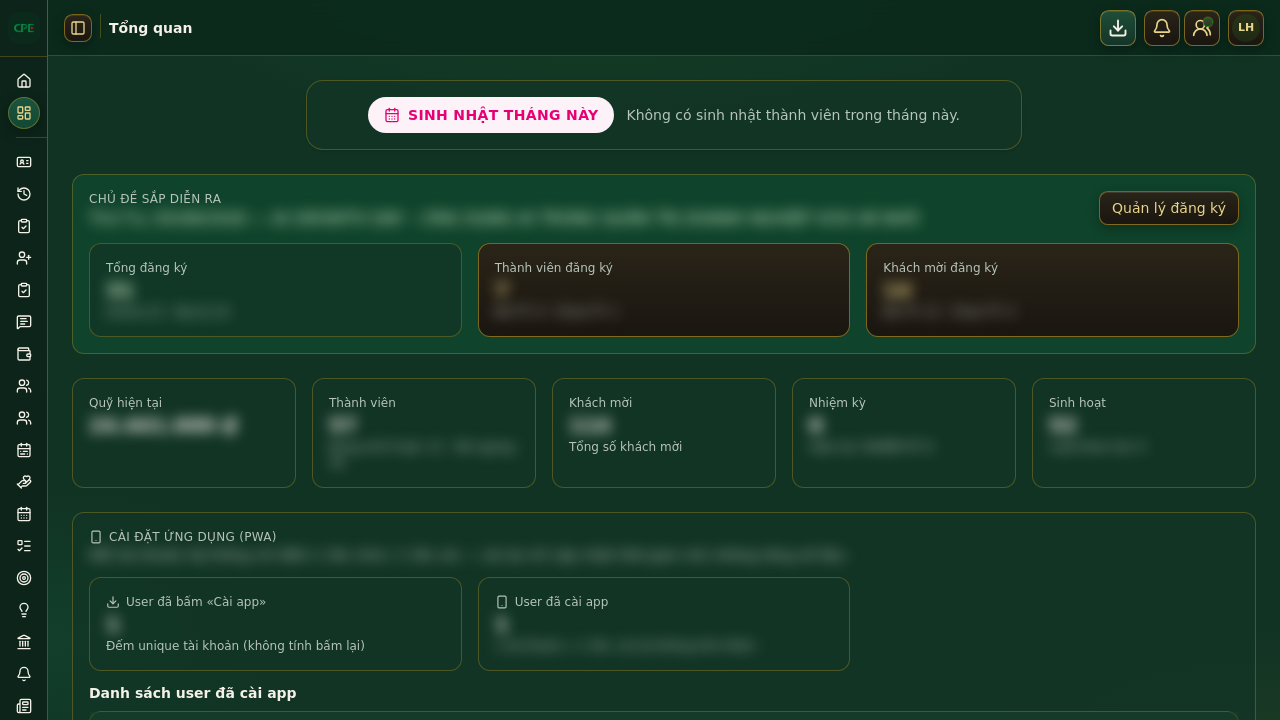
Vào Tổng quan để nắm nhanh tình hình CLB:
- Sinh nhật tháng này — nhắc chúc mừng thành viên.
- Chủ đề sắp diễn ra — tổng đăng ký, thành viên / khách mời đã và chưa thanh toán; bấm Quản lý đăng ký để xử lý ngay.
- Các thẻ Quỹ hiện tại · Thành viên · Khách mời · Nhiệm kỳ · Sinh hoạt.
- Thống kê cài app (PWA) — ai đã bấm cài / đã cài ứng dụng.
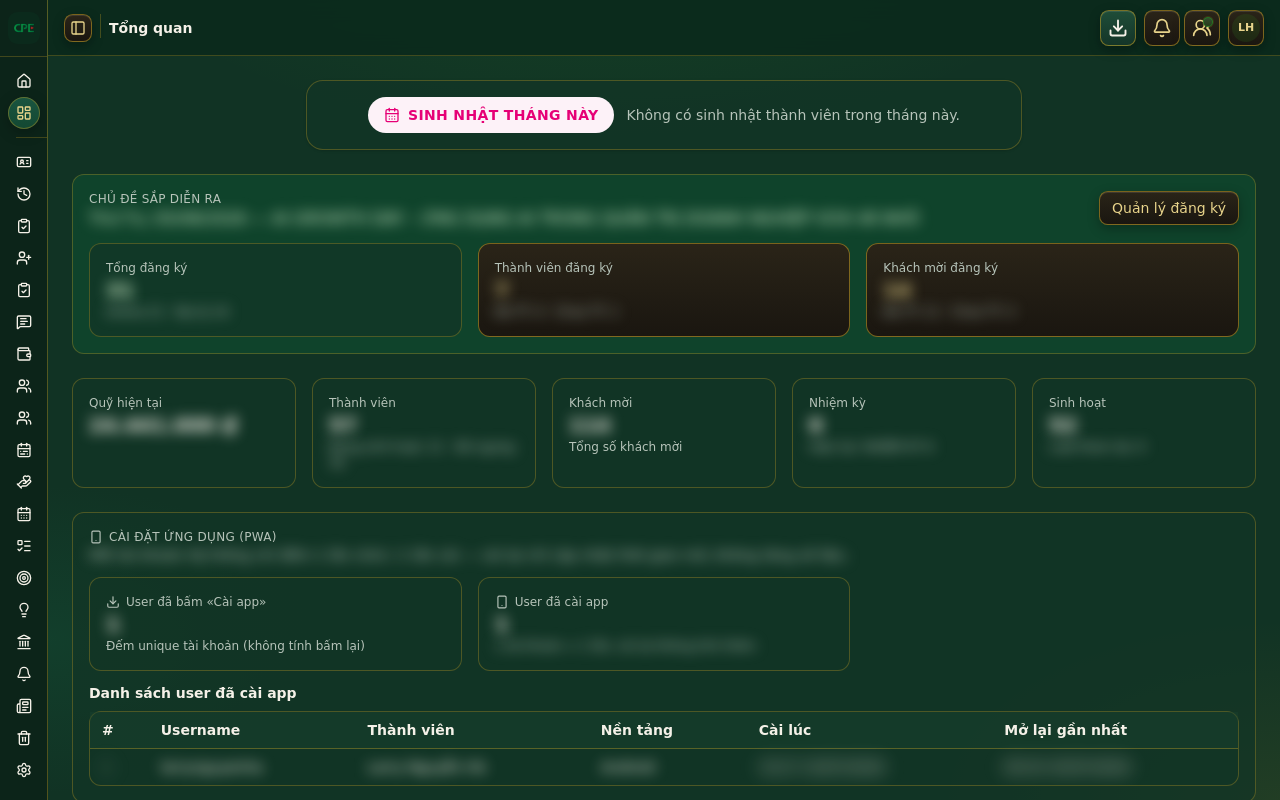
Ảnh 1 — Tổng quan: số liệu đã làm mờ để minh họa.
03 · Chủ đề tháng — trái tim của hệ thống
Module Chủ đề tháng quản lý các kỳ sinh hoạt định kỳ, gồm 3 tab: Danh sách chủ đề · Danh sách diễn giả · Đề xuất chủ đề.
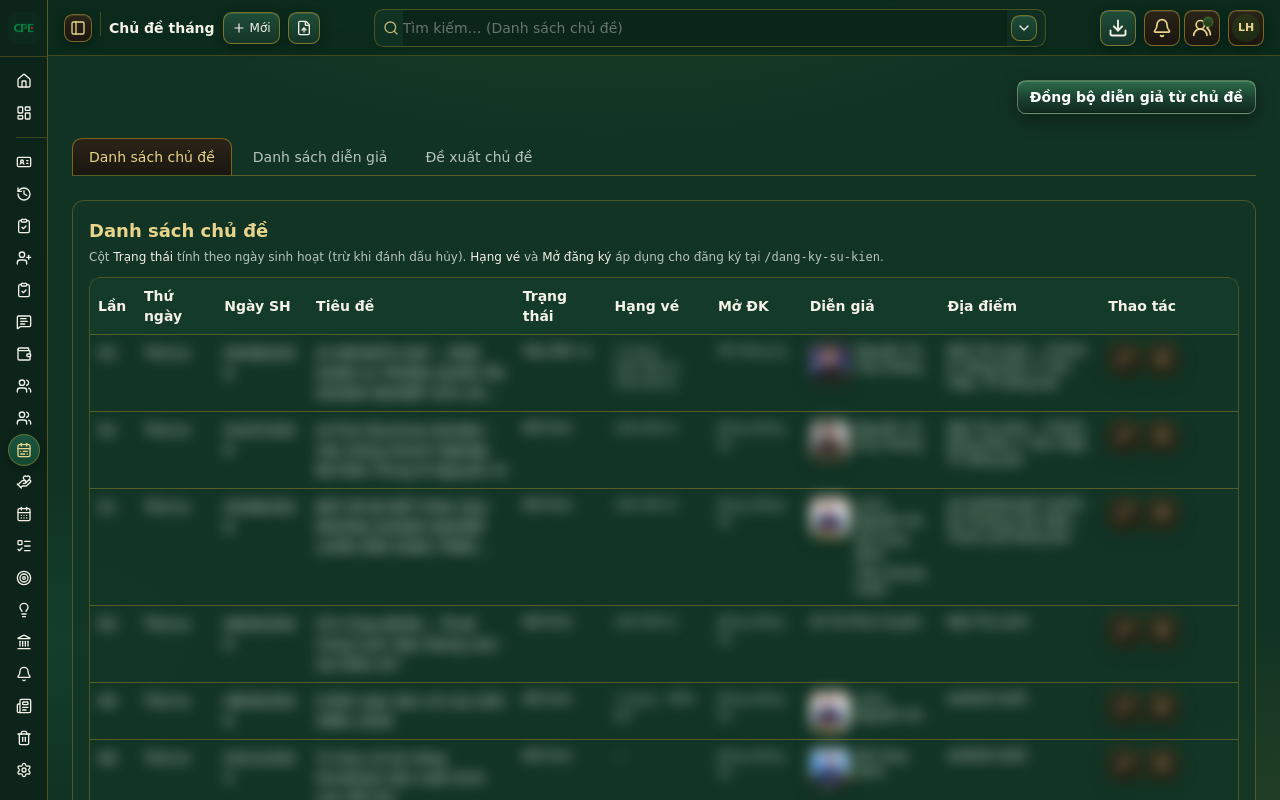
Ảnh 2 — Danh sách chủ đề với trạng thái, hạng vé, diễn giả và nút thao tác.
3.1. Tạo chủ đề mới
- Bấm + Mới trên header.
- Điền: lần sinh hoạt, ngày, tiêu đề, địa điểm, mô tả.
- Diễn giả: chọn từ danh sách hoặc thêm mới — khi tải ảnh diễn giả, hệ thống mở popup cắt ảnh: kéo khung chọn vùng, dùng nút zoom (hoặc lăn chuột) để phóng to từ tâm ảnh trước khi cắt.
- Hạng vé & phí: khai báo từng hạng (tên, giá thành viên / khách mời, quyền lợi), quy tắc giá sớm / combo nếu có.
- Lưu, kiểm tra lại rồi bật Mở đăng ký — sự kiện sẽ xuất hiện trên form công khai /dang-ky-su-kien.
3.2. Đề xuất chủ đề từ cộng đồng
Tab Đề xuất chủ đề gom các góp ý gửi từ trang công khai — dùng làm nguồn ý tưởng khi lên lịch kỳ sau.
04 · Quản lý đăng ký & xác nhận thanh toán
Vào Quản lý đăng ký: đầu trang là thống kê chủ đề đang mở (tổng đăng ký, đã / chưa thanh toán), bên dưới là hai tab Khách mời đăng ký và Thành viên đăng ký.
- Đối chiếu biên lai chuyển khoản với phiếu đăng ký (tên, SĐT, số tiền).
- Cập nhật trạng thái thanh toán ngay trên từng phiếu.
- Nút Mở Form công khai để xem form đăng ký như người dùng thấy.
- Nút tải xuống trên header để xuất danh sách phục vụ in ấn / đối soát.
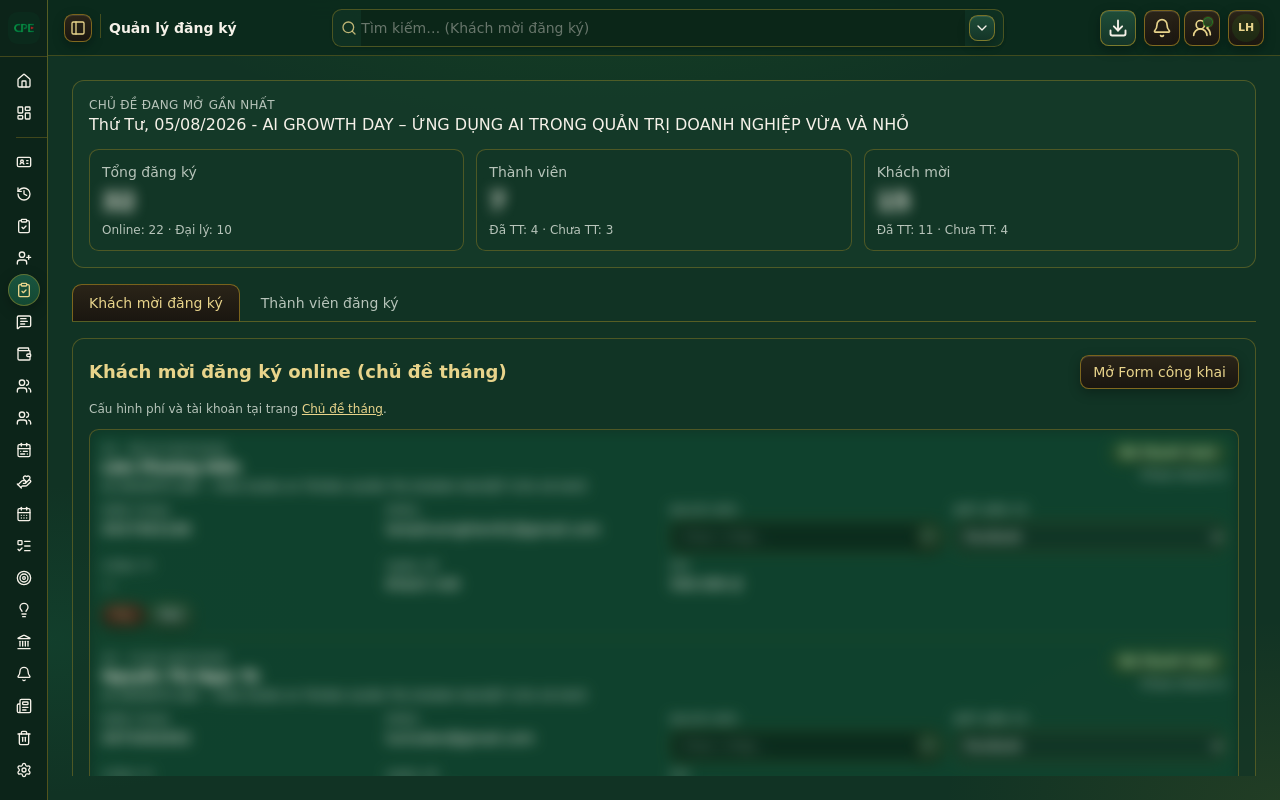
Ảnh 3 — Quản lý đăng ký: thống kê nhanh và danh sách phiếu theo tab.
05 · Thành viên & Khách mời
Hai module Thành viên và Khách mời hoạt động tương tự nhau:
- + Mới để thêm hồ sơ; bấm icon bút để sửa, icon thùng rác để xóa (vào Thùng rác).
- Ô tìm kiếm trên header hỗ trợ lọc theo tên, SĐT, công ty, trạng thái sinh hoạt…
- Thành viên có trạng thái sinh hoạt (đang sinh hoạt / đã ngưng) — dashboard và các thống kê đếm theo trạng thái này.
- Nút tải xuống để xuất danh sách.
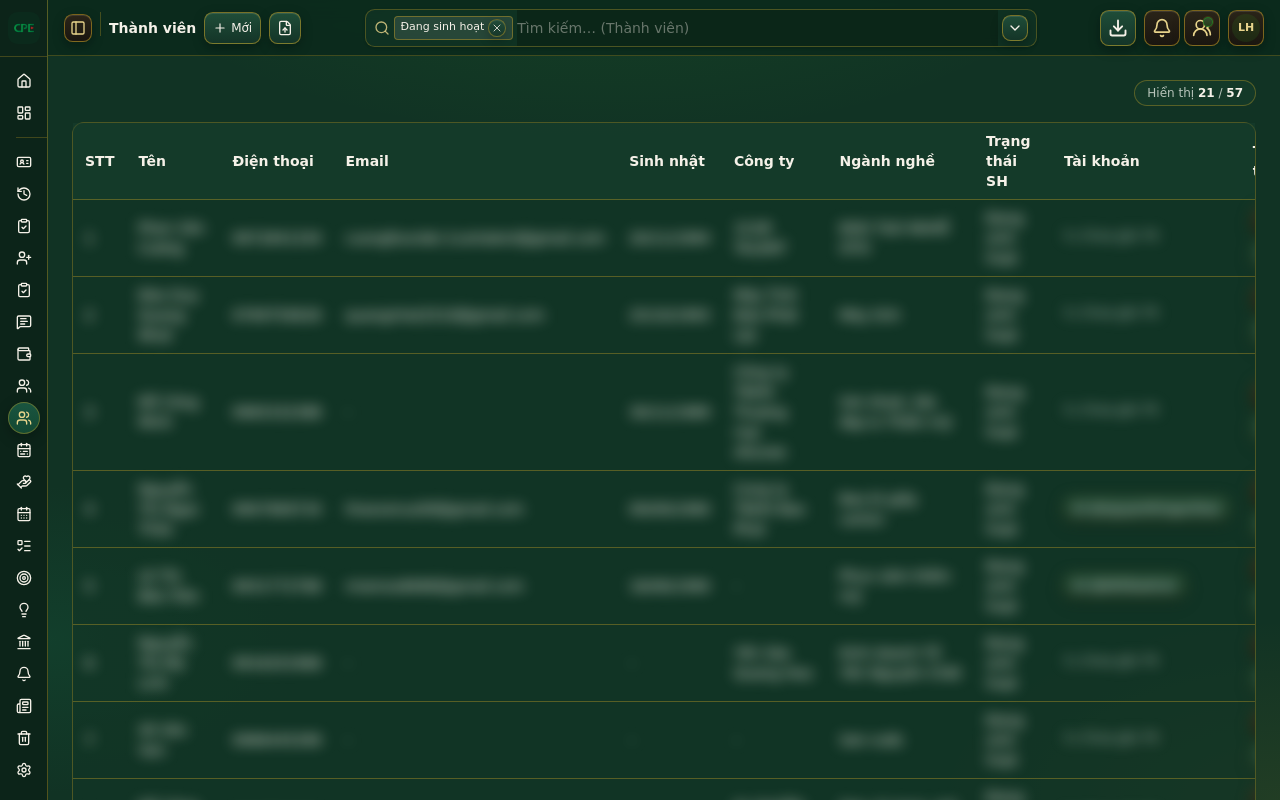
Ảnh 4 — Danh sách thành viên (dữ liệu làm mờ) với bộ lọc trạng thái trên ô tìm kiếm.
06 · Tài chính
Module Tài chính gồm hai tab: Sổ thu chi và Thông tin tài khoản thu.
- Ba thẻ đầu trang: Tổng thu · Tổng chi · Số dư — khớp với thẻ «Quỹ hiện tại» trên Tổng quan.
- Bấm + Mới để ghi giao dịch: chọn loại thu / chi, số tiền, danh mục, nhà cung cấp (nếu là khoản chi), hội viên liên quan và ghi chú.
- Quản lý danh mục và nhà cung cấp bằng hai nút Danh mục / Nhà cung cấp trên header.
- Tab Thông tin tài khoản thu: khai báo số tài khoản nhận tiền hiển thị trên form đăng ký công khai.
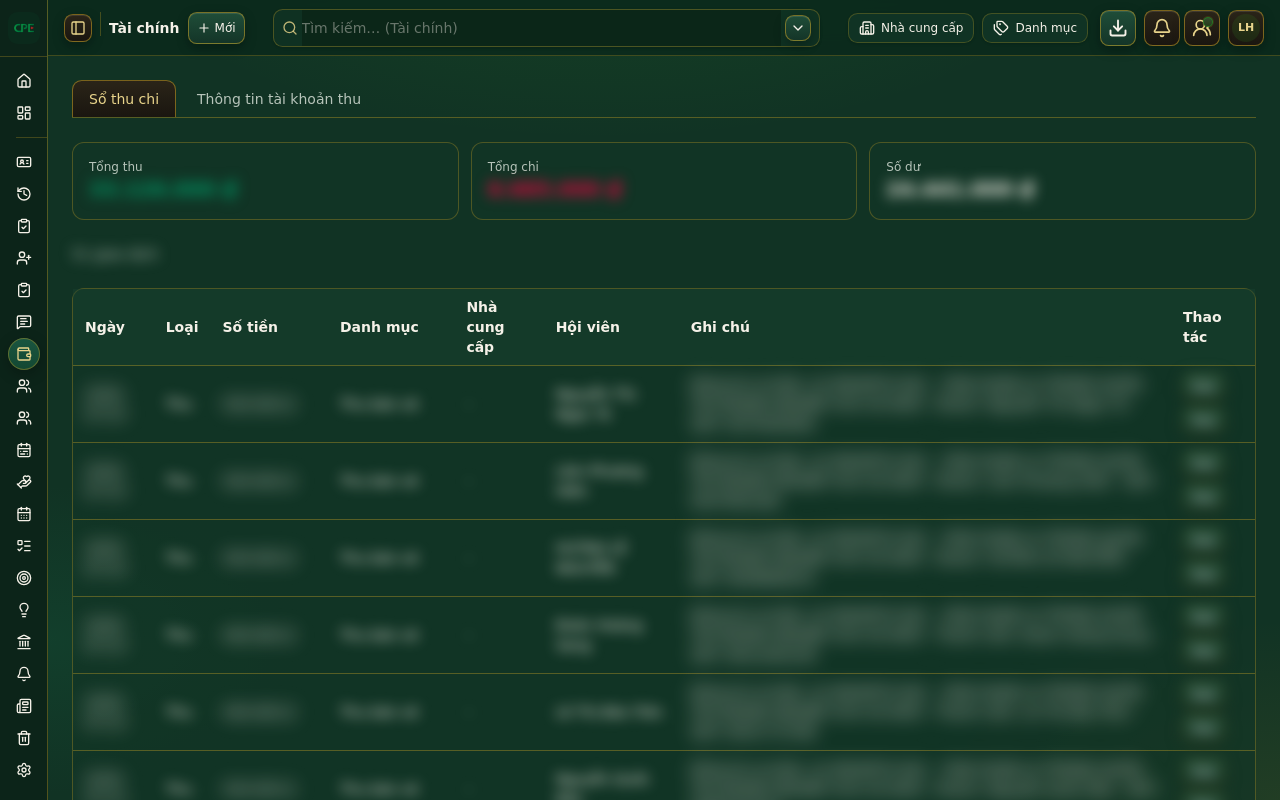
Ảnh 5 — Sổ thu chi: tổng thu / chi / số dư và danh sách giao dịch (đã làm mờ).
07 · Câu hỏi diễn giả
Câu hỏi người tham dự gửi từ trang công khai /dat-cau-hoi đổ về module Câu hỏi diễn giả — kèm chủ đề tháng, người hỏi, SĐT và nội dung tóm tắt. BQT tổng hợp gửi diễn giả trước giờ sinh hoạt.
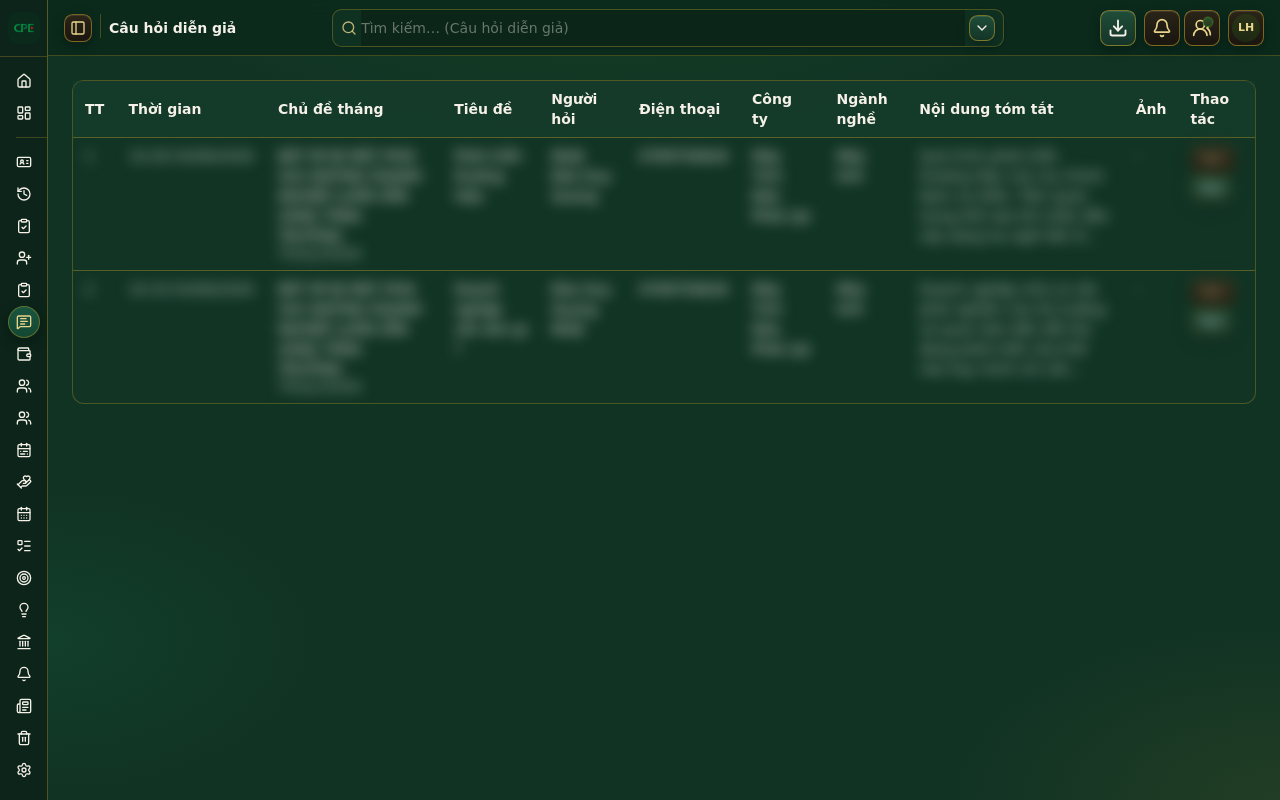
Ảnh 6 — Danh sách câu hỏi diễn giả theo chủ đề tháng.
08 · Bài viết — quản lý tin tức công khai
Module Bài viết quản lý các trang tin đăng tại /bai-viet (bao gồm chính bài hướng dẫn này):
- Bấm + Mới, nhập tiêu đề — đường dẫn (slug) tự sinh, có thể sửa.
- Soạn nội dung bằng trình soạn thảo: tiêu đề mục, đậm / nghiêng, danh sách, bảng, trích dẫn, chèn ảnh (kéo thả hoặc dán trực tiếp).
- Tùy chọn ảnh thumb (có popup cắt ảnh) và bộ thẻ SEO: tiêu đề, mô tả, từ khóa, ảnh chia sẻ, canonical, noindex.
- Chọn trạng thái Nháp hoặc Công khai; bài công khai ai có link cũng đọc được. Tick Ghim để đưa bài lên đầu danh sách.
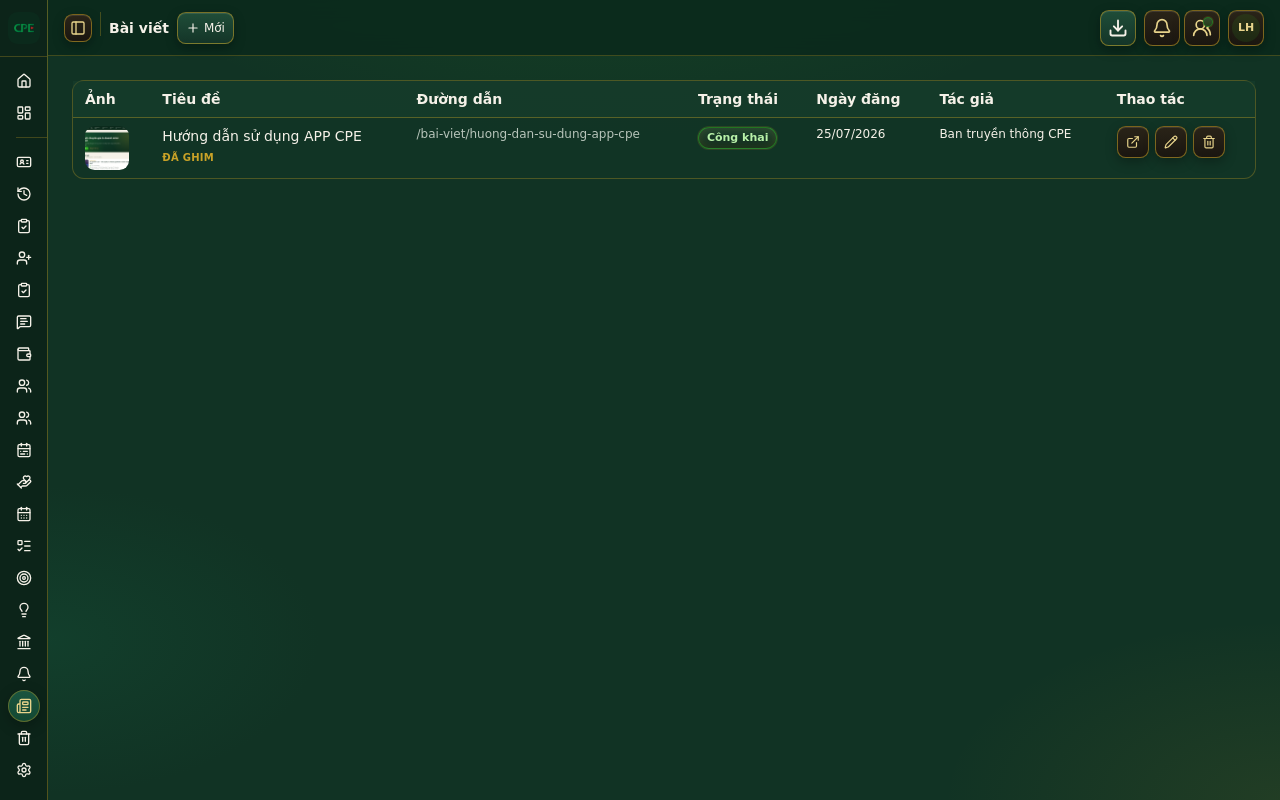
Ảnh 7 — Quản lý bài viết: trạng thái, đường dẫn và nút xem nhanh trang công khai.
09 · Quản lý thông báo
Module Quản lý thông báo gửi thông báo đến tài khoản trong hệ thống (chuông trên header) và đẩy push tới thiết bị đã cài app:
- Bấm + Mới để soạn và gửi thông báo (tiêu đề, nội dung, loại).
- Thẻ thống kê cho biết tổng thông báo, số chưa đọc và số thiết bị nhận push.
- Khối Thiết bị này giúp bật quyền nhận thông báo cho chính máy đang dùng.
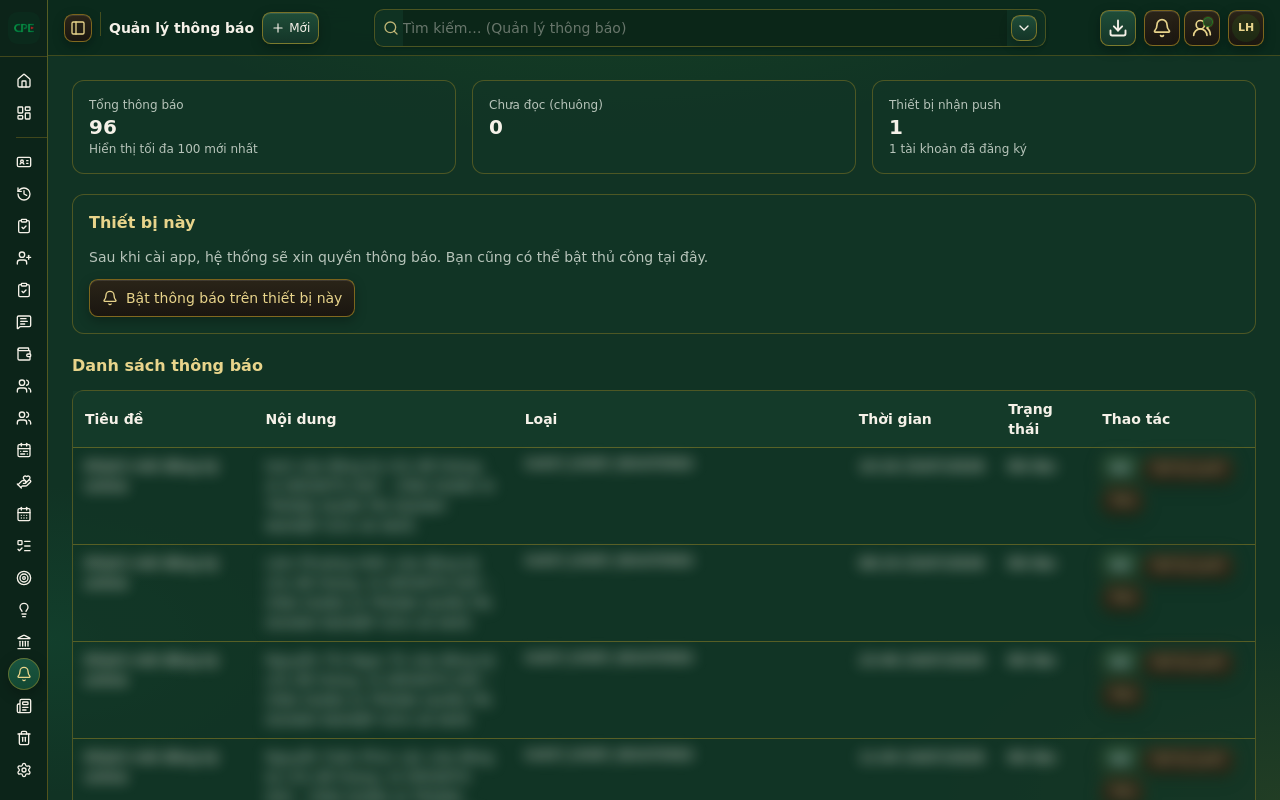
Ảnh 8 — Quản lý thông báo và trạng thái thiết bị nhận push.
10 · Thùng rác — lưới an toàn khi xóa nhầm
- Mọi bản ghi bị xóa từ các module đều chuyển vào Thùng rác (không mất ngay).
- Dùng ô tìm kiếm để lọc theo module hoặc nội dung.
- Bấm Khôi phục để trả bản ghi về chỗ cũ, hoặc Xóa vĩnh viễn nếu chắc chắn không cần.
- Dọn sạch thùng rác xóa vĩnh viễn toàn bộ — cân nhắc kỹ trước khi bấm.
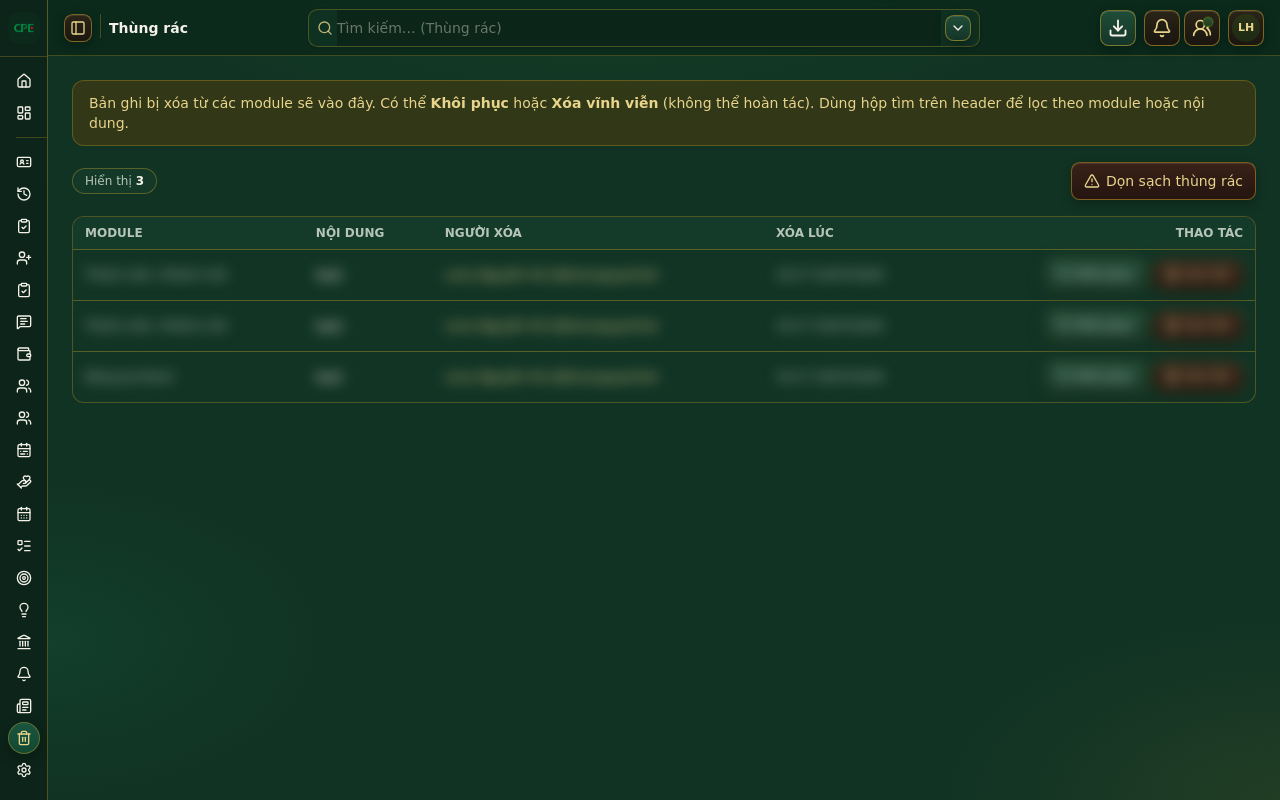
Ảnh 9 — Thùng rác: khôi phục hoặc xóa vĩnh viễn từng bản ghi.
11 · Cấu hình — tài khoản & phân quyền
Module Cấu hình (thường chỉ ADMIN thấy) gồm các tab:
- Quản lý người dùng — danh sách tài khoản, loại (Admin / Thành viên), hồ sơ liên kết, nhóm quyền, khóa / mở tài khoản, đặt lại mật khẩu.
- Tạo tài khoản thành viên — cấp tài khoản đăng nhập gắn với hồ sơ thành viên có sẵn.
- Nhóm quyền — định nghĩa quyền xem / thêm / sửa / xóa theo từng module, rồi gán nhóm cho tài khoản. Tài khoản không có quyền sẽ không thấy module đó trên menu.
- Vai trò CLB — danh mục chức danh dùng cho Ban điều hành.
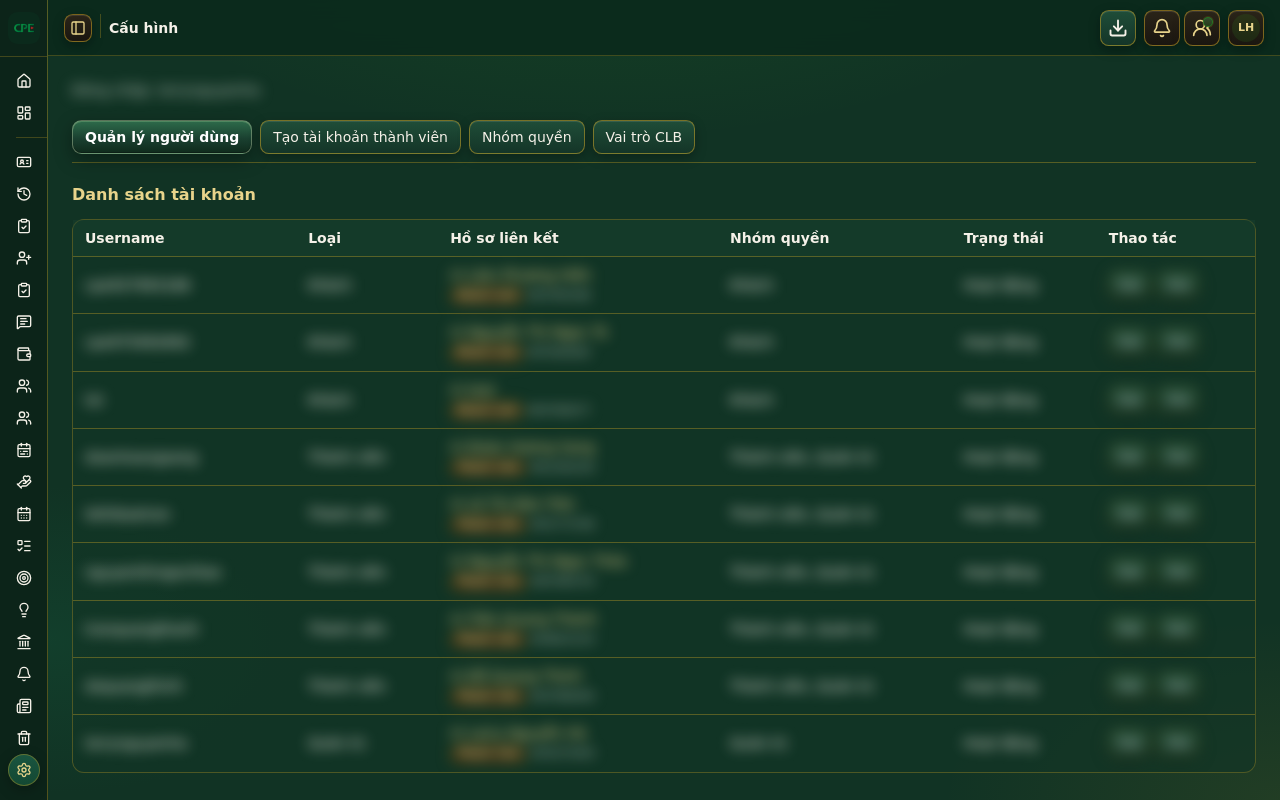
Ảnh 10 — Cấu hình: quản lý tài khoản và nhóm quyền.
Các module còn lại — bảng tra nhanh
| Module | Đường dẫn | Dùng để |
|---|---|---|
| Check-in | /check-in | Xác nhận có mặt ngày sự kiện (nhập SĐT người tham dự) |
| Đăng ký sự kiện | /dang-ky-su-kien | Đăng ký hộ ngay trong khu quản trị |
| Từ thiện | /charity | Quản lý chương trình kêu gọi & danh sách ủng hộ |
| Sự kiện CLB | /events | Sự kiện ngoài lịch sinh hoạt định kỳ |
| Giao việc | /assignments | Phân công công việc trong BQT, theo dõi tiến độ |
| Mục tiêu | /objectives | Mục tiêu hoạt động của CLB theo kỳ |
| Ý tưởng & Góp ý | /ideas-feedback | Tiếp nhận ý tưởng, góp ý nội bộ |
| Nhiệm kỳ & Ban điều hành | /terms-board | Quản lý nhiệm kỳ, thành viên ban điều hành, biên bản họp |
| Hồ sơ của tôi | /ho-so | Xem / cập nhật hồ sơ cá nhân, đổi mật khẩu |
| Lịch sử đăng ký | /lich-su-dang-ky | Lịch sử tham dự của chính mình |
Câu hỏi thường gặp
Vì sao tôi không thấy một module trên menu?
Tài khoản chưa được cấp quyền module đó. Liên hệ ADMIN vào «Cấu hình → Nhóm quyền» để bổ sung.
Xóa nhầm bản ghi thì lấy lại thế nào?
Vào «Thùng rác», tìm bản ghi và bấm «Khôi phục». Riêng bài viết trùng đường dẫn với bài đang hoạt động sẽ được báo để xử lý trước.
Số liệu Tổng quan không khớp?
Kiểm tra trạng thái thanh toán ở «Quản lý đăng ký» và trạng thái sinh hoạt ở «Thành viên» — các thống kê đếm theo hai trạng thái này.
Muốn nhận thông báo đẩy trên điện thoại?
Cài app từ nút «Cài app» trên header, sau đó vào «Quản lý thông báo» bấm «Bật thông báo trên thiết bị này».
Cần hỗ trợ kỹ thuật? Liên hệ ADMIN của CLB hoặc Ban truyền thông. Hướng dẫn dành cho người tham dự (frontend) xem tại bài Hướng dẫn sử dụng APP CPE.
Bài hướng dẫn này thuộc chuyên mục Bài viết — BQT có thể tự sửa nội dung / ảnh tại mục quản trị «Bài viết».