
Hướng dẫn sử dụng APP CPE
Hướng dẫn chi tiết từng bước dành cho thành viên và khách: xem sự kiện, đăng ký, check-in, đặt câu hỏi, đề xuất chủ đề, từ thiện, đọc bài viết và cài app ra màn hình chính — kèm ảnh giao diện thật.
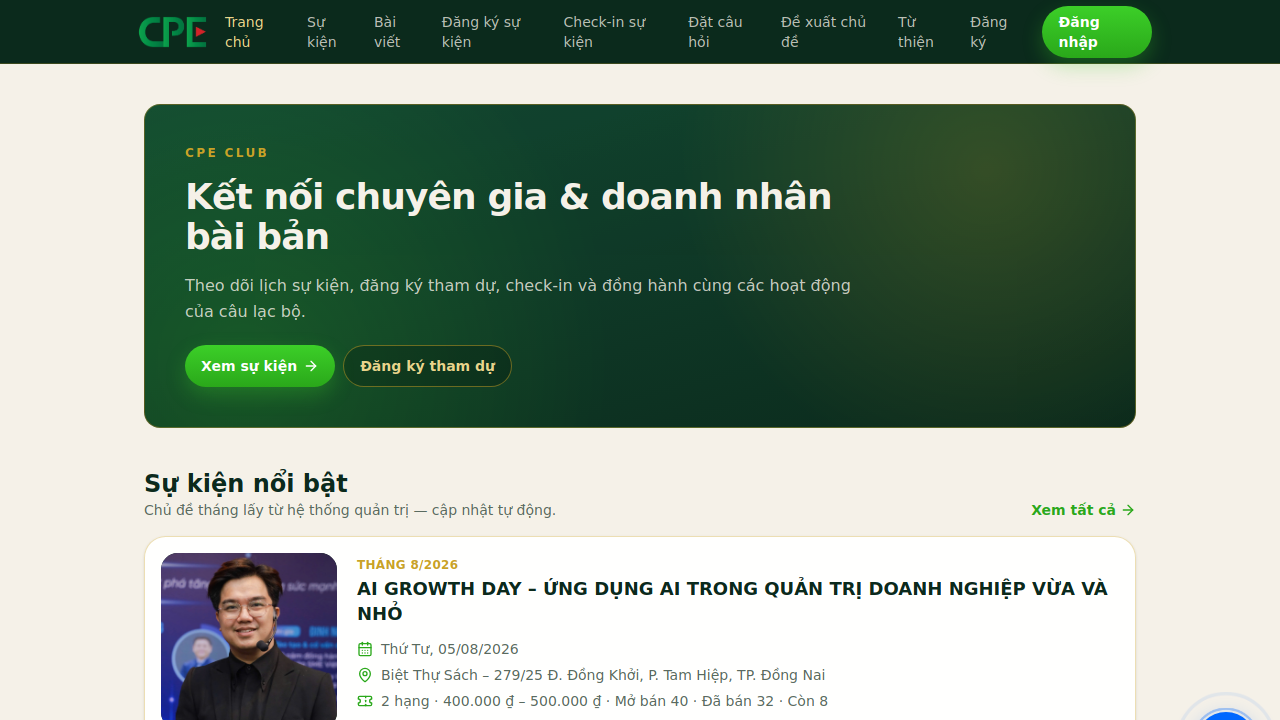
CPE Club App giúp thành viên và khách mời theo dõi sự kiện, đăng ký tham dự, check-in, đặt câu hỏi diễn giả, đề xuất chủ đề, đọc tin tức và đồng hành các hoạt động từ thiện — tất cả trên một cổng app.clbcpe.com.
Mới sử dụng lần đầu?
Quy trình vàng: Mở app → Xem sự kiện → Đăng ký tham dự → Check-in ngày sự kiện → Theo dõi bài viết / từ thiện. Các bước bên dưới đi kèm ảnh giao diện thật để anh/chị thao tác đúng vị trí nút.
5 bước để tham gia sự kiện CPE trọn vẹn
- Truy cập & làm quen menu — vào trang chủ, nhận biết các mục trên thanh điều hướng.
- Đăng ký tài khoản / Đăng nhập (khuyến nghị) — lưu hồ sơ, xem lịch sử đăng ký.
- Đăng ký sự kiện — chọn sự kiện, hạng vé, điền thông tin, nhận hướng dẫn thanh toán.
- Check-in tại sự kiện — nhập SĐT đã đăng ký để xác nhận có mặt.
- Tương tác thêm — đặt câu hỏi, đề xuất chủ đề, đọc bài viết, ủng hộ từ thiện; cài app ra màn hình chính để vào nhanh lần sau.
QUY TẮC VÀNG: Luôn dùng đúng số điện thoại đã đăng ký khi check-in và tra cứu lịch sử.
01 · Làm quen trang chủ & menu
Mở https://app.clbcpe.com. Thanh menu phía trên gồm:
- Trang chủ — tổng quan & sự kiện nổi bật
- Sự kiện — danh sách đầy đủ lịch sinh hoạt
- Bài viết — tin tức & hướng dẫn (trang anh/chị đang đọc)
- Đăng ký sự kiện — form đăng ký tham dự
- Check-in sự kiện — xác nhận có mặt ngày diễn ra
- Đặt câu hỏi — gửi câu hỏi cho diễn giả
- Đề xuất chủ đề — góp ý chủ đề tháng tới
- Từ thiện — chương trình kêu gọi & ủng hộ
- Đăng ký / Đăng nhập — tạo hoặc vào tài khoản
Trên điện thoại, các mục phụ nằm trong nút Menu ở thanh điều hướng dưới cùng. Nút Zalo góc phải dưới dùng để chat hỗ trợ khi cần.
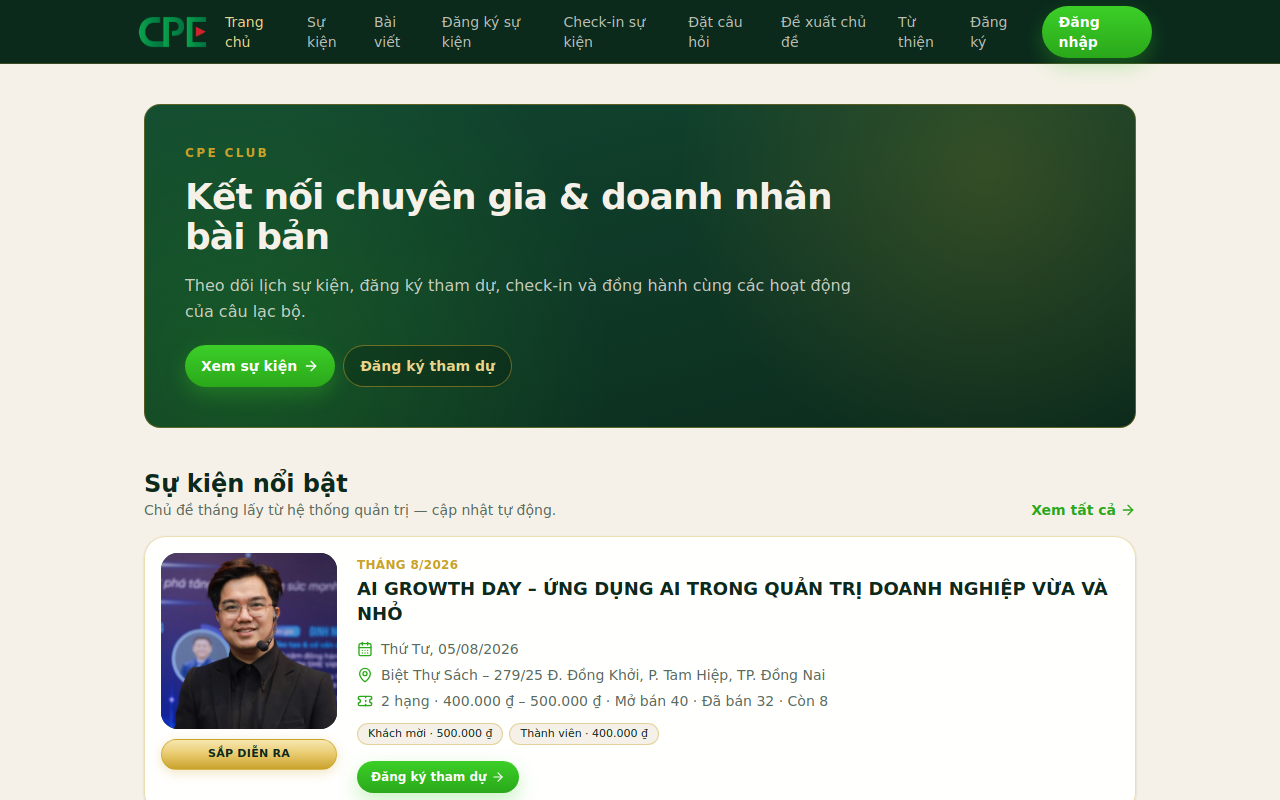
Ảnh 1 — Trang chủ CPE Club (desktop).
02 · Đăng ký tài khoản & đăng nhập
2.1. Tạo tài khoản mới
- Bấm Đăng ký trên menu (hoặc vào /dang-ky-tai-khoan).
- Điền thông tin theo form (họ tên, SĐT, email nếu có, mật khẩu).
- Gửi form và chờ xác nhận thành công.
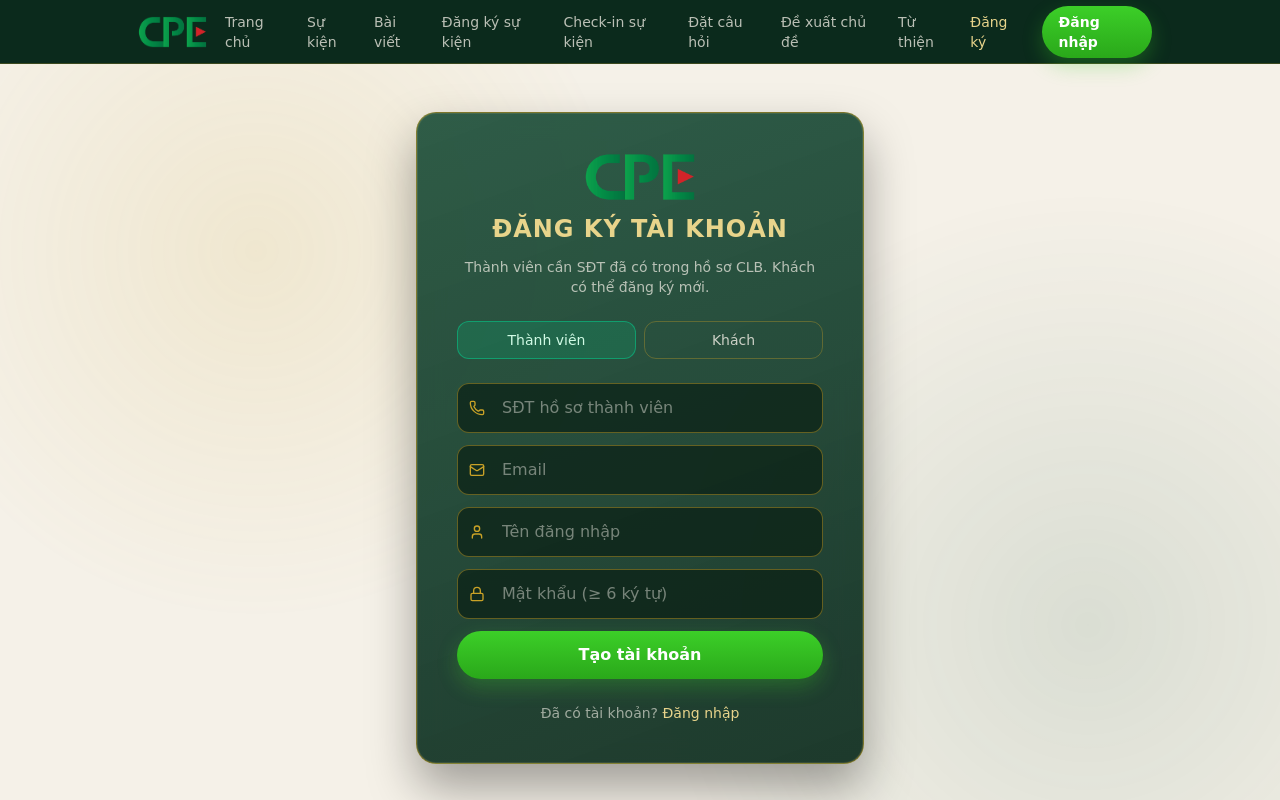
Ảnh 2 — Màn hình đăng ký tài khoản.
Mẹo: Dùng đúng SĐT sẽ dùng khi đăng ký sự kiện và check-in — hệ thống nhận diện hồ sơ theo số điện thoại.
2.2. Đăng nhập
- Bấm Đăng nhập (nút xanh lá nổi bật trên header).
- Nhập tên đăng nhập / SĐT và mật khẩu.
- Nếu quên mật khẩu, dùng liên kết Quên mật khẩu trên form để nhận hướng dẫn đặt lại.
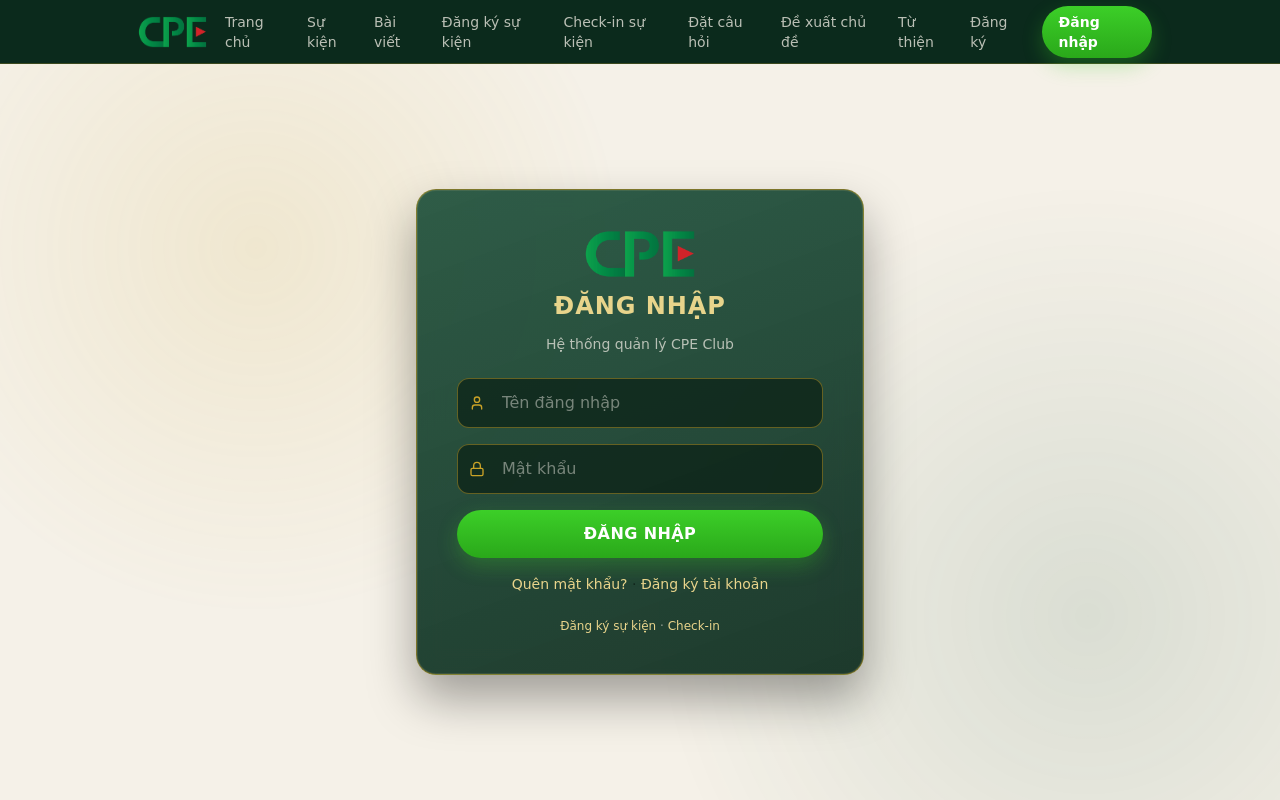
Ảnh 3 — Màn hình đăng nhập.
Sau khi đăng nhập, anh/chị có thể vào Hồ sơ của tôi và Lịch sử đăng ký từ menu bên (khi dùng khu vực tài khoản).
03 · Xem lịch sự kiện
- Chọn Sự kiện trên menu, hoặc bấm Xem sự kiện trên banner trang chủ.
- Phần Sắp / đang diễn ra hiện sự kiện sắp tới; phía dưới là sự kiện đã kết thúc.
- Mỗi thẻ sự kiện có: ảnh diễn giả, ngày giờ, địa điểm, hạng vé / phí, số vé mở bán — đã bán — còn lại (nếu ban tổ chức bật hiển thị).
- Bấm Đăng ký tham dự trên thẻ để chuyển thẳng sang form đăng ký của sự kiện đó.
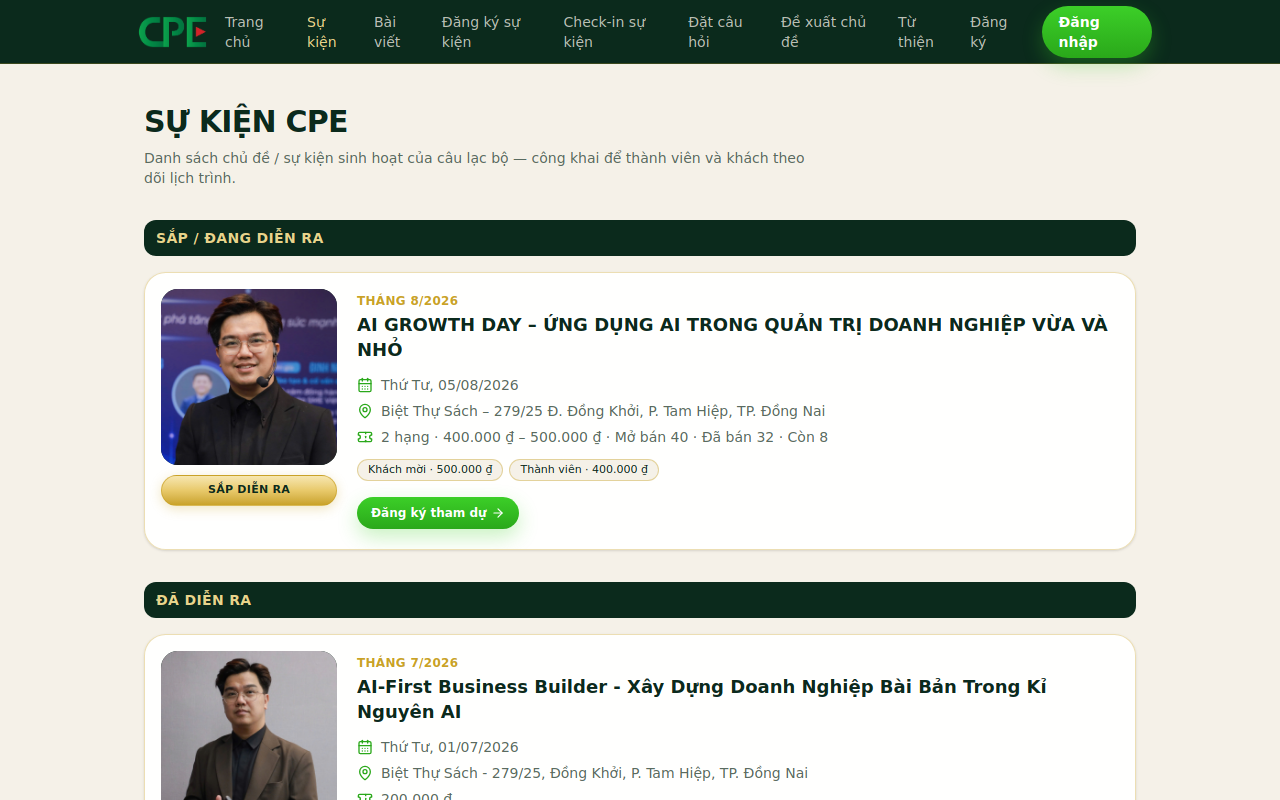
Ảnh 4 — Danh sách sự kiện công khai.
04 · Đăng ký tham dự sự kiện (chi tiết)
Vào Đăng ký sự kiện hoặc bấm CTA từ thẻ sự kiện. Form gồm hai cột: thông tin sự kiện (trái) và form đăng ký (phải trên desktop).
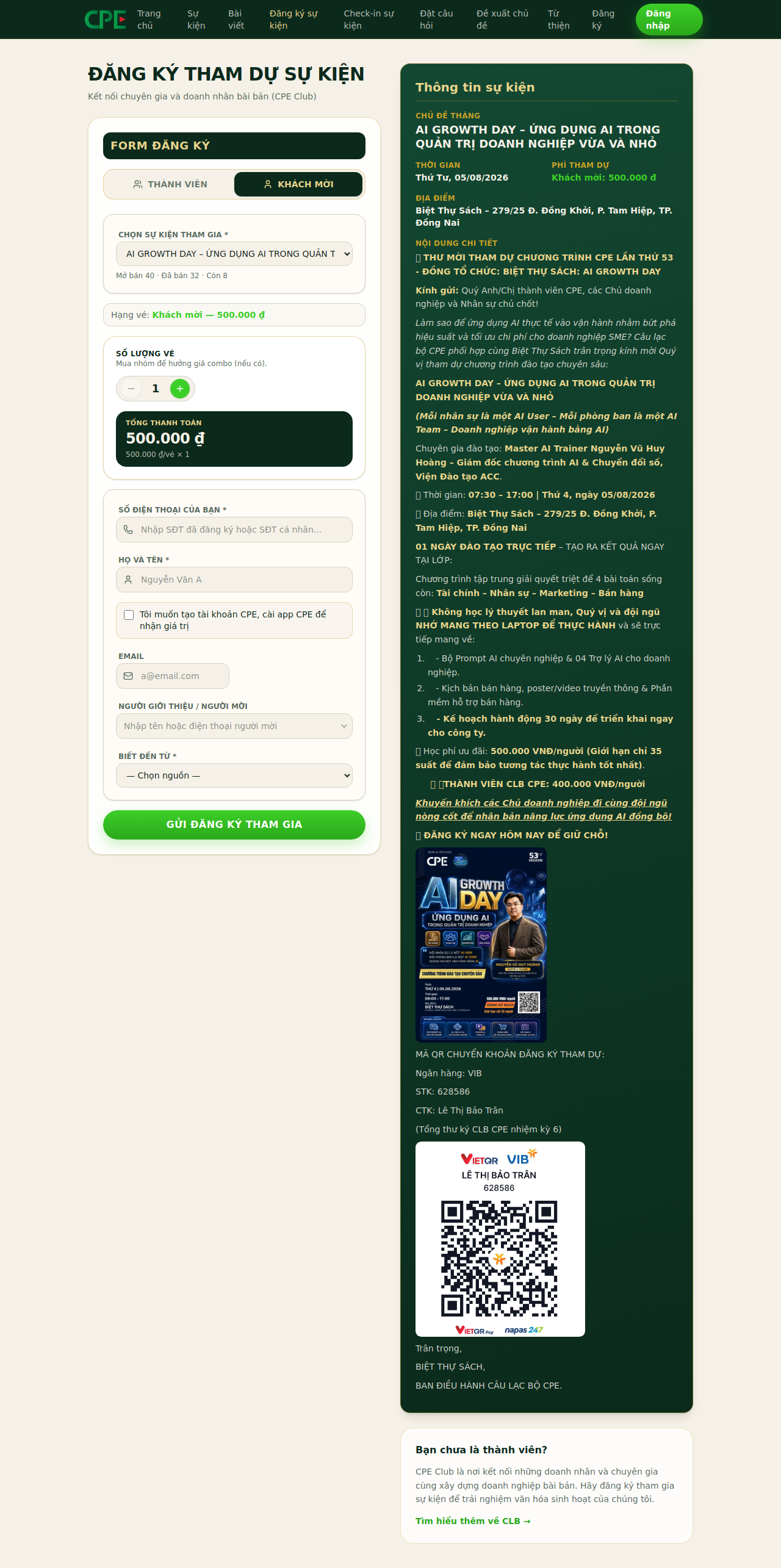
Ảnh 5 — Màn hình đăng ký sự kiện (ảnh thật toàn trang).
4.1. Chọn đối tượng & sự kiện
- Chọn Khách mời hoặc Thành viên (đúng với tư cách tham dự).
- Chọn Sự kiện trong danh sách (nếu chưa được chọn sẵn).
- Chọn Hạng vé phù hợp — bảng so sánh quyền lợi hiện ngay phía dưới khi có nhiều hạng.
4.2. Điền thông tin
- Nhập Số điện thoại — hệ thống có thể tự nhận diện hội viên nếu SĐT đã có trong danh sách.
- Khách mời: điền họ tên, email (nếu yêu cầu), có thể tick đăng ký tạo tài khoản kèm theo.
- Nếu sự kiện cho phép mua nhóm: tăng/giảm số lượng vé và điền thông tin người đi cùng (nếu form yêu cầu).
- Chọn / nhập thông tin người giới thiệu nếu có.
4.3. Thanh toán & hoàn tất
- Xem tổng phí cập nhật theo hạng vé và số lượng.
- Đọc hướng dẫn chuyển khoản (STK, nội dung CK) bên panel sự kiện — copy đúng nội dung để ban tổ chức đối chiếu nhanh.
- Bấm nút gửi đăng ký và giữ lại màn hình xác nhận / mã đăng ký.
- Sau khi chuyển khoản, chờ ban tổ chức xác nhận thanh toán (trạng thái sẽ cập nhật trên hệ thống).
Lưu ý vé hết chỗ: Khi hiển thị “Hết vé / sold out”, form sẽ khóa đăng ký — vui lòng theo dõi sự kiện khác hoặc liên hệ Zalo hỗ trợ.
05 · Check-in sự kiện
Dùng vào ngày diễn ra sự kiện, tại cổng hoặc theo hướng dẫn BTC.
- Mở Check-in sự kiện.
- Nhập đúng SĐT đã dùng khi đăng ký.
- Bấm Kiểm tra — hệ thống hiện thông tin đăng ký (họ tên, sự kiện).
- Xác nhận check-in. Nếu chưa đăng ký, làm theo gợi ý để chuyển sang form đăng ký.
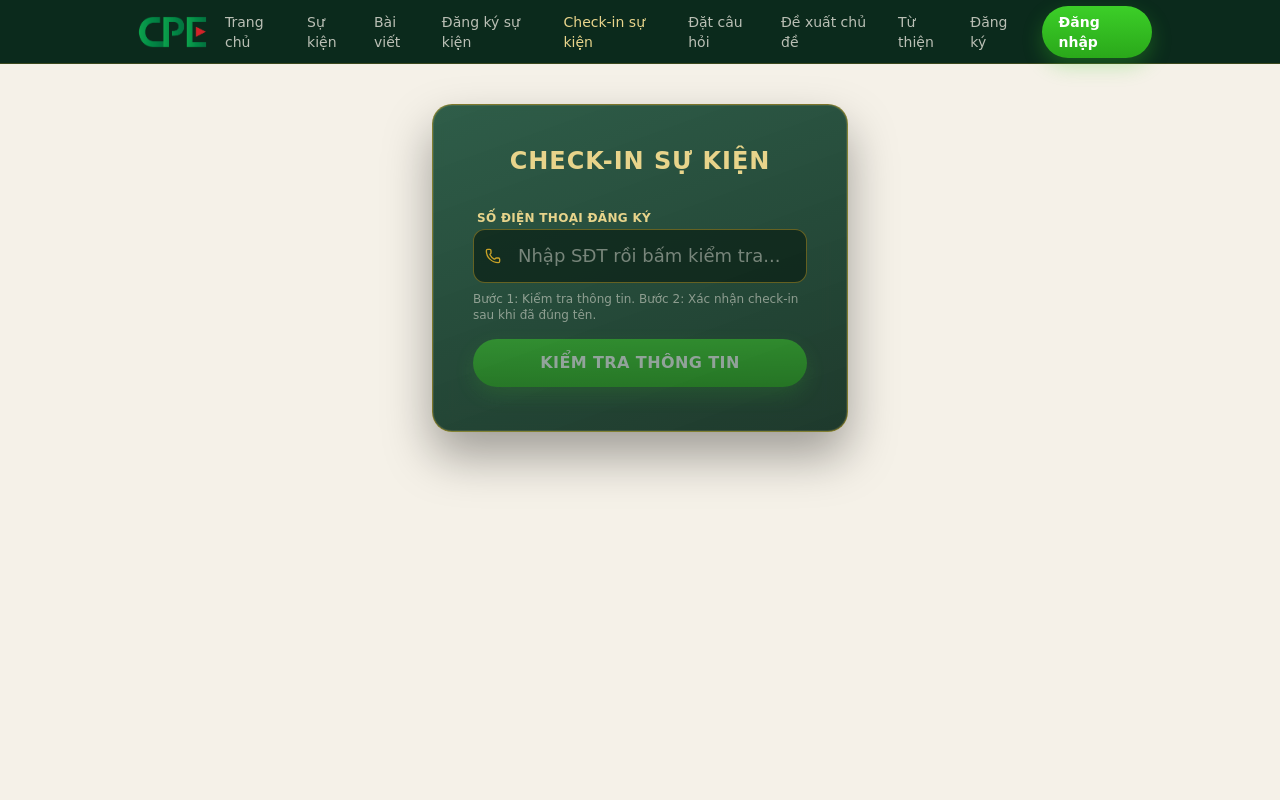
Ảnh 6 — Check-in bằng số điện thoại.
Mẹo: Nếu báo “chưa đăng ký” hoặc “đã check-in rồi”, đối chiếu lại SĐT (thêm/bớt số 0 đầu) hoặc hỏi BTC tại chỗ.
06 · Đặt câu hỏi cho diễn giả
- Vào Đặt câu hỏi.
- Chọn sự kiện / chủ đề đang mở nhận câu hỏi.
- Điền họ tên, SĐT, tiêu đề và nội dung câu hỏi (có thể đính kèm ảnh minh họa nếu form hỗ trợ).
- Gửi và chờ BTC / diễn giả tiếp nhận trong chương trình.
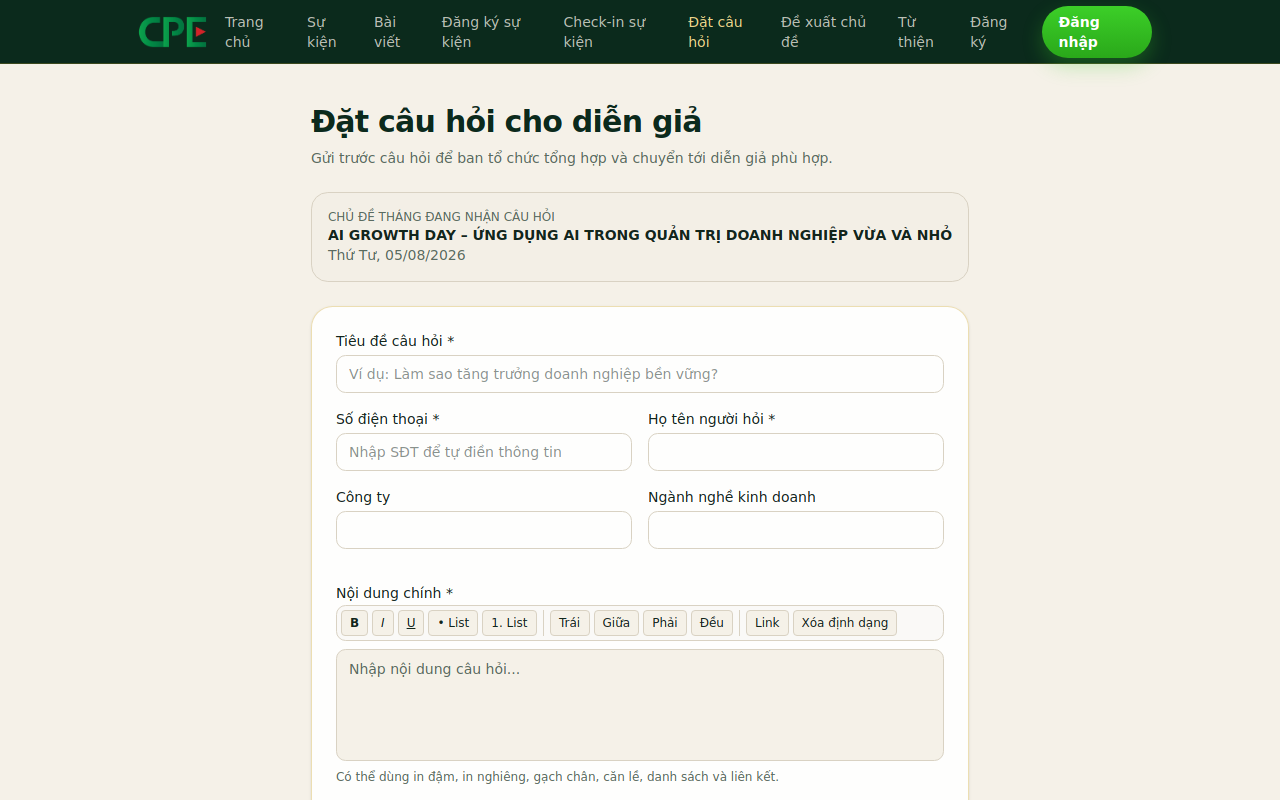
Ảnh 7 — Form đặt câu hỏi.
07 · Đề xuất chủ đề tháng
- Vào Đề xuất chủ đề.
- Điền thông tin liên hệ và nội dung đề xuất (tiêu đề / mô tả rõ ràng giúp BTC dễ chọn).
- Gửi đề xuất — các ý tưởng được tập hợp trong khu quản trị để ban điều hành xem xét.
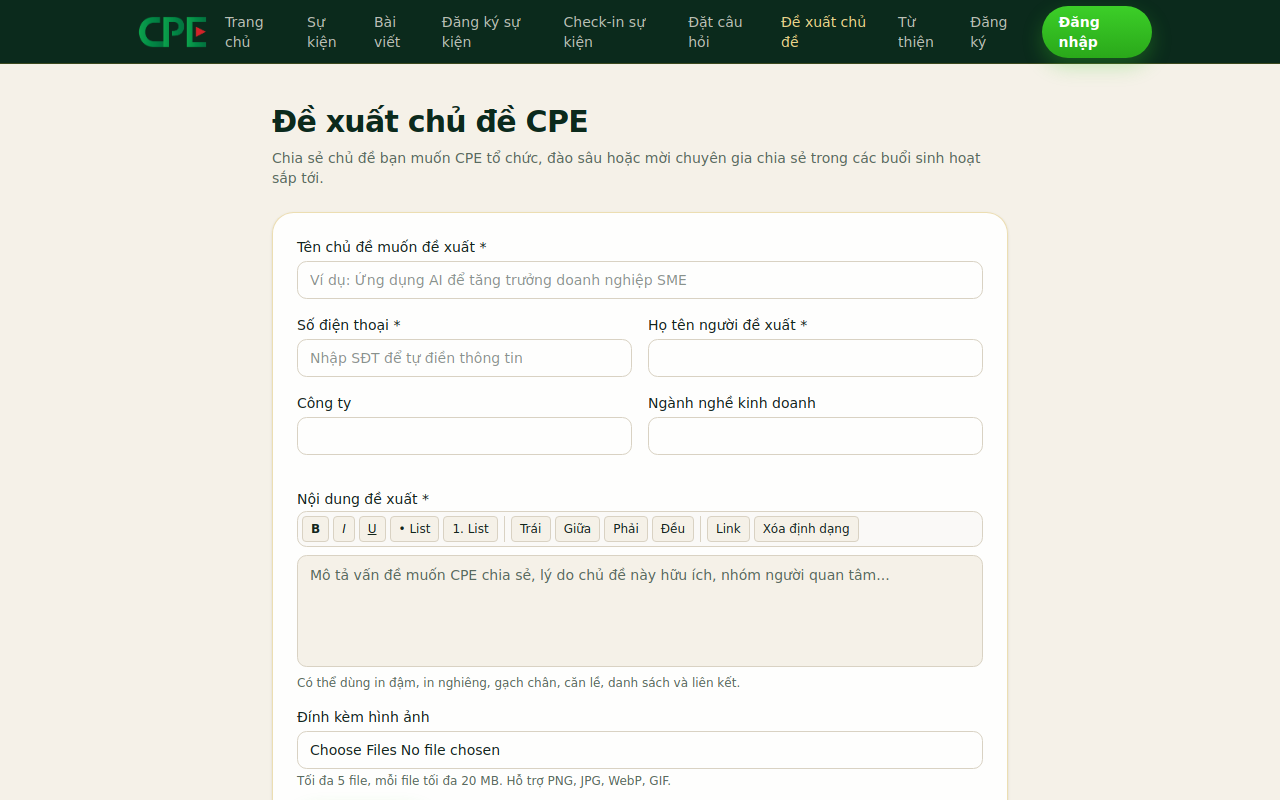
Ảnh 8 — Form đề xuất chủ đề.
08 · Từ thiện
- Vào Từ thiện để xem các chương trình đang kêu gọi / đã đóng.
- Chọn chương trình, đọc mô tả và thông tin chuyển khoản.
- Điền thông tin người ủng hộ theo form và thực hiện chuyển khoản đúng nội dung gợi ý.
- Theo dõi trạng thái xác nhận từ BTC trên hệ thống.
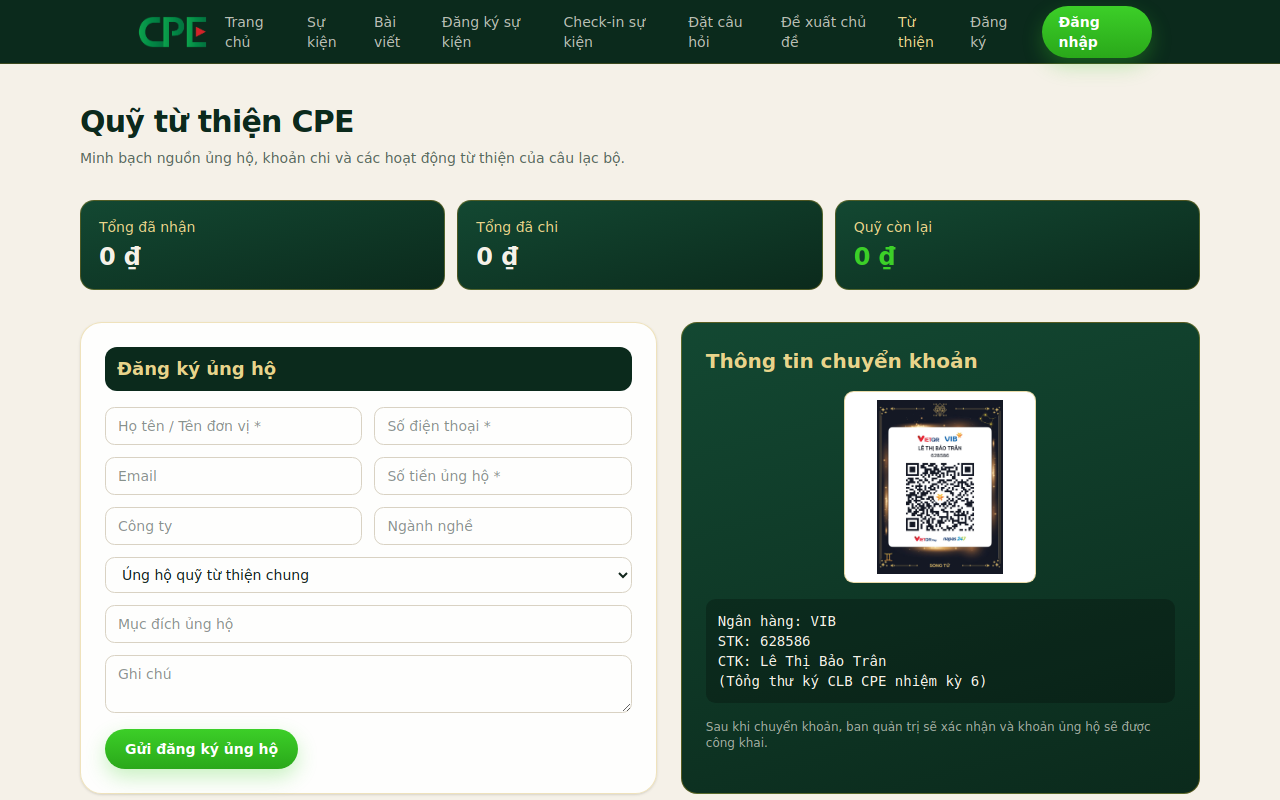
Ảnh 9 — Trang từ thiện.
09 · Đọc bài viết & tin tức
- Chọn Bài viết trên menu.
- Danh sách hiện các bài đã công khai (bài ghim nổi bật lên đầu).
- Bấm Đọc bài để mở trang riêng của từng bài — mỗi bài có đường dẫn riêng dạng
/bai-viet/ten-bai, có thể chia sẻ link.
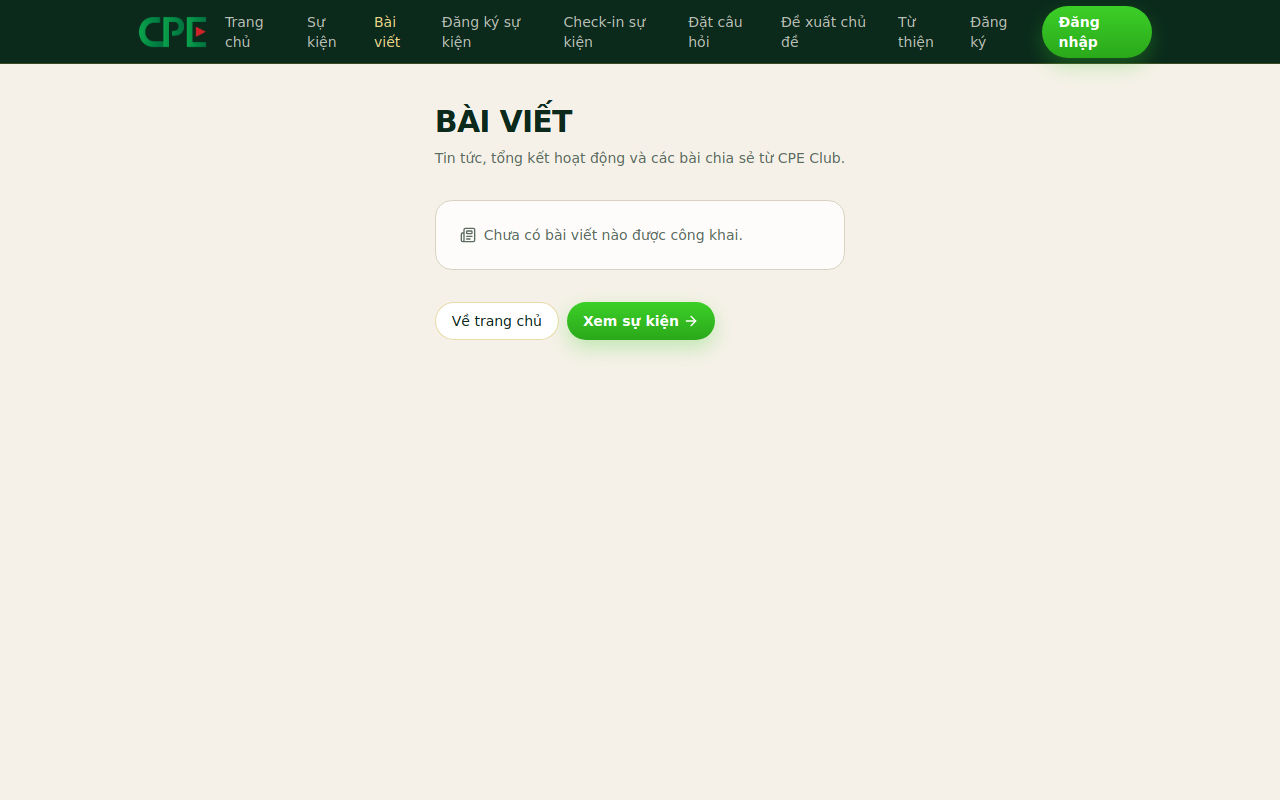
Ảnh 10 — Mục Bài viết (nơi chứa cả trang hướng dẫn này).
10 · Cài APP ra màn hình chính (PWA)
CPE Club hỗ trợ cài như ứng dụng để mở nhanh, nhận thông báo (khi được cấp quyền).
Trên Android (Chrome)
- Mở https://app.clbcpe.com bằng Chrome (không mở trong Facebook / Zalo in-app browser).
- Bấm nút Cài app (icon tải xuống) trên header, hoặc menu ⋮ → Cài đặt ứng dụng / Install app.
- Không chọn “Thêm vào màn hình chính” kiểu bookmark — cách đó sẽ có logo Chrome góc icon.
- Mở lại từ icon CPE Club trên màn hình chính.
Trên iPhone / iPad (Safari)
- Mở bằng Safari.
- Bấm nút Chia sẻ → Thêm vào Màn hình chính → Thêm.
Mẹo: Sau khi cài đúng, icon không mang huy hiệu Chrome và mở ở chế độ toàn màn hình (standalone).
Bảng tóm tắt đường dẫn nhanh
| Chức năng | Đường dẫn |
|---|---|
| Trang chủ | / |
| Sự kiện | /su-kien |
| Đăng ký sự kiện | /dang-ky-su-kien |
| Check-in | /check-in |
| Đặt câu hỏi | /dat-cau-hoi |
| Đề xuất chủ đề | /de-xuat-chu-de |
| Từ thiện | /tu-thien |
| Bài viết | /bai-viet |
| Đăng ký tài khoản | /dang-ky-tai-khoan |
| Đăng nhập | /login |
Câu hỏi thường gặp
Đăng ký rồi nhưng chưa thấy xác nhận thanh toán?
Kiểm tra nội dung chuyển khoản đã đúng mẫu chưa; thời gian đối soát có thể mất vài giờ. Liên hệ Zalo hỗ trợ kèm ảnh biên lai nếu cần gấp.
Check-in báo không tìm thấy?
Thử lại đúng SĐT đã đăng ký (định dạng 0xxxxxxxxx). Nếu đăng ký hộ người khác, dùng SĐT trên phiếu đăng ký của người đó.
Không thấy nút Cài app?
Dùng Chrome/Safari đúng chuẩn, tải lại trang, đăng nhập nếu được yêu cầu, và đảm bảo chưa cài sẵn bản shortcut cũ.
Cần hỗ trợ thêm? Bấm icon Zalo góc phải dưới trên các trang công khai, hoặc liên hệ ban tổ chức sự kiện đang tham dự.
Bài hướng dẫn này thuộc chuyên mục Bài viết — BTC có thể sửa nội dung / ảnh bất kỳ lúc nào tại mục quản trị «Bài viết».